

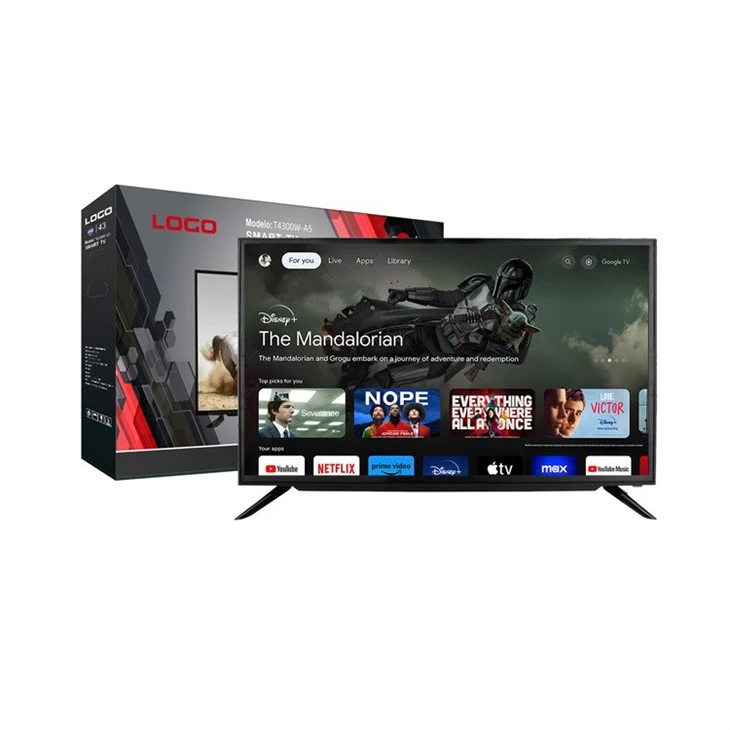
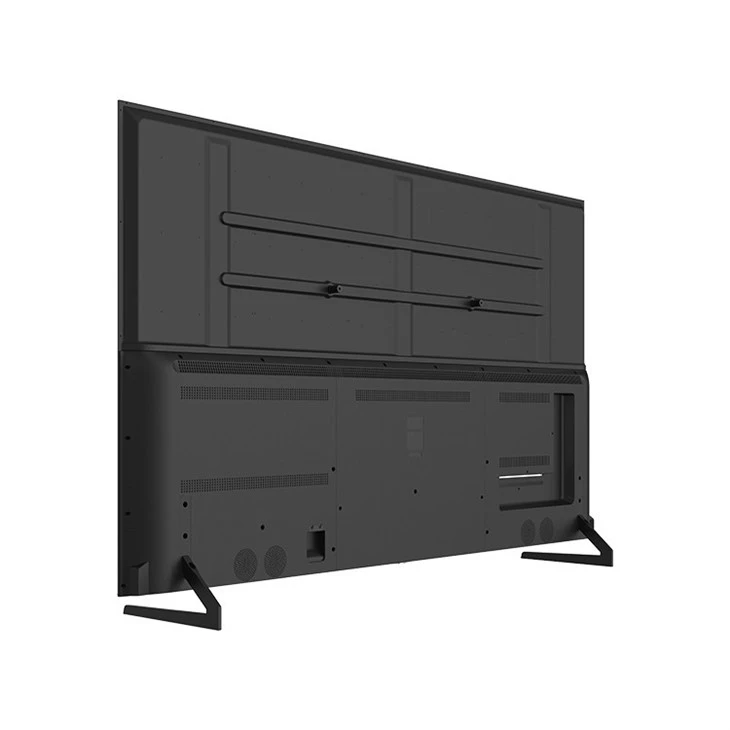
아울렛 43 -inch 스마트 TV의 공급 업체로서, 나는 종종 "노트북에서 콘센트 43- 인치 스마트 TV로 캐스팅 할 수 있습니까?" 이것은 특히 매끄러운 미디어 공유 및 화면 미러링이 매우 인기있는 오늘날의 디지털 시대에 유효한 쿼리입니다. 이 블로그에서는 랩톱에서 43 인치 스마트 TV로 캐스팅하는 기술적 측면을 탐구하고 사용 가능한 다양한 방법을 탐색하며 원활한 캐스팅 경험을 보장하기위한 몇 가지 팁을 제공합니다.
캐스팅의 기본 이해
기술의 맥락에서 캐스팅은 오디오, 비디오 또는 한 장치에서 다른 장치에서 다른 장치 (예 : 스마트 TV)로 무선으로 전송하는 프로세스를 나타냅니다. 랩톱 화면에서 TV의 더 큰 화면에 컨텐츠를 표시 할 수 있습니다. 이는 영화를 보거나 작품 발표 또는 그룹과 사진을 공유하는 데 유용합니다.
우리의 아울렛 43- 인치 스마트 TV에는 고급 스마트 기능 덕분에 다양한 캐스팅 기능이 장착되어 있습니다. 특정 방법으로 뛰어 들기 전에 스크린 미러링과 미디어 캐스팅의 두 가지 주요 주조 유형을 이해하는 것이 중요합니다.
화면 미러링은 노트북 화면의 모든 것을 TV 화면에 복제합니다. 여기에는 데스크탑, 오픈 애플리케이션 및 진행중인 활동이 포함됩니다. 반면에 미디어 캐스팅은 랩톱에서 TV까지 미디어 파일 (비디오, 음악 또는 사진과 같은) 스트리밍에 중점을 둡니다.
노트북에서 43 인치 스마트 TV로 캐스팅하는 방법
1. WI -FI Direct
Wi -Fi Direct는 기존 WI -FI 네트워크없이 장치가 서로 직접 연결할 수있는 기술입니다. 많은 현대 노트북과 43 인치 스마트 TV는 WI -FI Direct를 지원합니다. 이 방법을 사용하려면 :
- 노트북에: 설정으로 이동하여 Wi -Fi Direct 옵션을 찾으십시오. 그것을 활성화하고 사용 가능한 장치를 검색하십시오. 목록에서 43 인치 스마트 TV를 선택하십시오.
- TV에서: 네트워크 설정으로 이동하여 WI -FI Direct를 활성화하십시오. 노트북과 TV가 연결되면 랩톱 화면을 미러링하거나 미디어 파일을 캐스팅 할 수 있습니다.
WI -FI Direct의 장점은 특히 WI -FI 신호가 약한 영역에있는 경우 안정적이고 빠른 연결을 제공한다는 것입니다. 그러나 모든 랩톱 및 TV와 호환되지 않을 수 있으므로 먼저 장치 사양을 확인하십시오.
2. 크로 메 캐스트
Chromecast는 인기있는 스트리밍 장치로 랩톱에서 TV로 컨텐츠를 캐스팅 할 수 있습니다. 43 인치 스마트 TV가 구축 된 경우 크롬 캐스트 지원으로 프로세스가 비교적 간단합니다.
- 노트북에: 아직 없었던 경우 Google Chrome 브라우저를 설치하십시오. 브라우저를 열고 오른쪽 상단의 세 가지 점 메뉴를 클릭하십시오. "캐스트"를 선택하십시오.
- TV를 선택하십시오: 사용 가능한 장치 목록에서 43 인치 스마트 TV를 선택하십시오. 그런 다음 지원되는 앱에서 전체 화면을 미러링하거나 특정 미디어 파일을 캐스팅하도록 선택할 수 있습니다.
Chromecast는 사용 편의성과 넓은 호환성으로 유명합니다. 또한 다양한 스트리밍 서비스를 지원하므로 온라인 콘텐츠를 시청하기에 좋은 옵션입니다.
3. Miracast
Miracast는 장치 간의 화면 미러링을 가능하게하는 무선 디스플레이 표준입니다. 43 인치 모델을 포함하여 많은 Windows 노트북과 일부 Android 기반 스마트 TV가 Miracast를 지원합니다. Miracast를 사용하려면 :
- 노트북에: 키보드에서 Windows Key + P를 누르고 "무선 디스플레이에 연결"을 선택하십시오.
- TV에서: TV 설정에서 Miracast를 활성화합니다. 랩톱이 TV를 감지하면 화면을 미러링하도록 선택하십시오.
Miracast는 랩톱 화면을 반영하는 간단하고 효율적인 방법을 제공하지만 Wi -Fi Direct와 마찬가지로 호환성은 장치에 따라 다를 수 있습니다.
일반적인 캐스팅 문제 문제 해결
올바른 기술을 제정하더라도 노트북에서 TV로 캐스팅 할 때 몇 가지 문제가 발생할 수 있습니다. 몇 가지 일반적인 문제와 해당 솔루션은 다음과 같습니다.
1. 연결 문제
노트북을 TV에 연결하는 데 어려움이있는 경우 다음을 확인하십시오.
- 네트워크 설정: 랩톱과 TV가 동일한 WI -Fi 네트워크에 연결되어 있는지 또는 Wi -Fi Direct가 올바르게 활성화되어 있는지 확인하십시오.
- 장치 호환성: 노트북과 TV가 사용하려는 캐스팅 방법을 지원하는지 확인하십시오.
- 소프트웨어 업데이트: 랩톱과 TV 모두에서 사용 가능한 소프트웨어 업데이트를 확인하고 설치하십시오.
2. 이미지가 열악하거나 음질
캐스팅 중에 이미지 또는 음질이 좋지 않은 경우 다음을 시도하십시오.
- 네트워크 속도를 확인하십시오: 느리거나 불안정한 네트워크는 버퍼링과 품질이 좋지 않을 수 있습니다. WI -FI 라우터에 가까이 이동하거나 다른 네트워크로 전환하십시오.
- 디스플레이 설정을 조정하십시오: 노트북에서 TV 기능과 일치하도록 화면 해상도 및 새로 고침 속도를 조정하십시오.
다른 스마트 TV 옵션
아울렛 43- 인치 스마트 TV 외에도 다양한 고품질 스마트 TV를 제공합니다. 더 작은 옵션을 찾는 사람들은 우리의아울렛 고품질 32 인치 TV. 침실이나 작은 생활 공간에 적합합니다. 더 크고 몰입 형 시청 경험을 원한다면85 인치 Ultra HD Android Netflix TV훌륭한 선택입니다. 그리고 중간 크기의 옵션을 위해고품질 직접 38.5 인치TV는 훌륭한 기능과 성능을 제공합니다.
결론
노트북에서 콘센트로 캐스팅하는 것은 43 인치 스마트 TV로 확실히 가능하며 시청 및 공유 경험을 향상시킬 수 있습니다. WI -FI Direct, Chromecast 또는 Miracast를 사용하든 기기를 연결하고 큰 화면에서 좋아하는 콘텐츠를 즐기는 여러 가지 방법이 있습니다.
아울렛 43- 인치 스마트 TV 또는 기타 제품을 구매하는 데 관심이 있다면 조달 토론에 연락하는 것이 좋습니다. 우리는 고품질 제품과 우수한 고객 서비스를 제공하기 위해 노력하고 있습니다.
참조
- "Wi -Fi Direct : 작동 방식과 사용해야하는 이유." TechRadar.
- "Chromecast : Ultimate Guide." CNET.
- "Miracast : 완전한 개요." pcmag.