

스마트 4K OEM SKD TV 공급업체로서 저는 고객들로부터 다양한 기기를 당사 TV에 연결하는 방법에 대한 질문을 자주 받는데, 자주 묻는 질문 중 하나는 NAS(Network Attached Storage) 장치를 스마트 4K OEM SKD TV에 연결하는 방법입니다. 이 블로그 게시물에서는 저장된 미디어를 큰 화면에서 쉽게 즐길 수 있도록 프로세스를 단계별로 안내해 드리겠습니다.
기본 사항 이해
연결 프로세스를 시작하기 전에 NAS 장치가 무엇인지, 그리고 이를 TV에 연결하려는 이유를 이해하는 것이 중요합니다. NAS 장치는 기본적으로 홈 네트워크에 연결하여 여러 장치가 저장된 데이터에 액세스할 수 있게 해주는 저장 장치입니다. 이는 사진, 비디오, 음악 및 기타 파일을 저장할 수 있는 집의 개인 클라우드 저장소와 같습니다. NAS를 스마트 4K OEM SKD TV에 연결하면 NAS에서 TV로 직접 미디어를 스트리밍할 수 있어 USB 드라이브나 하드 디스크와 같은 외부 저장 장치가 필요하지 않습니다.
호환성 확인
NAS 장치를 스마트 4K OEM SKD TV에 연결하는 첫 번째 단계는 호환성을 보장하는 것입니다. 모든 TV가 직접 NAS 액세스를 지원하는 것은 아니므로 TV에 필요한 기능이 있는지 확인해야 합니다. 우리의 대부분스마트 4K OEM SKD TV네트워크 미디어 스트리밍 지원 기능이 내장되어 있어 NAS 장치에 연결할 수 있습니다. TV의 사용 설명서를 확인하거나 TV 설정 메뉴에서 네트워크 관련 기능을 찾아볼 수 있습니다.
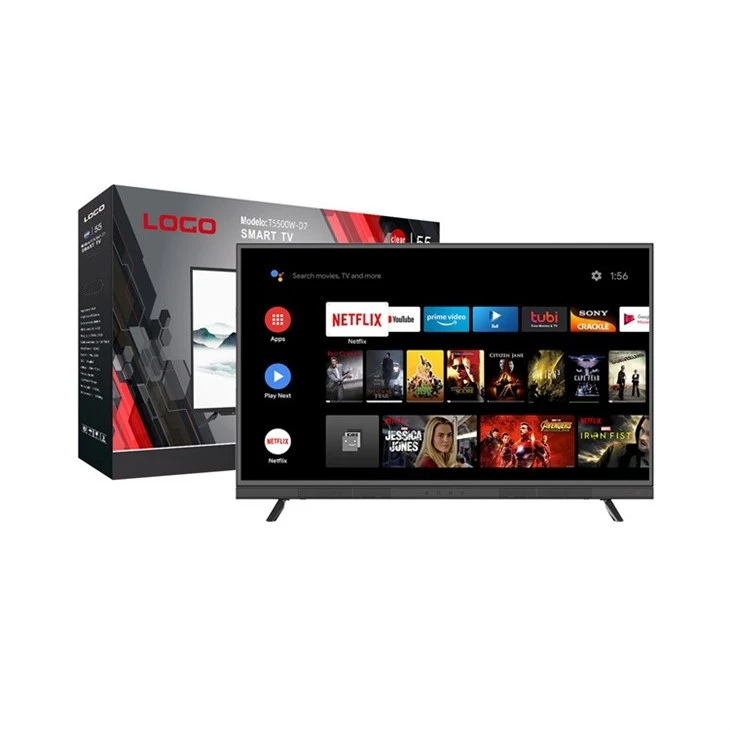
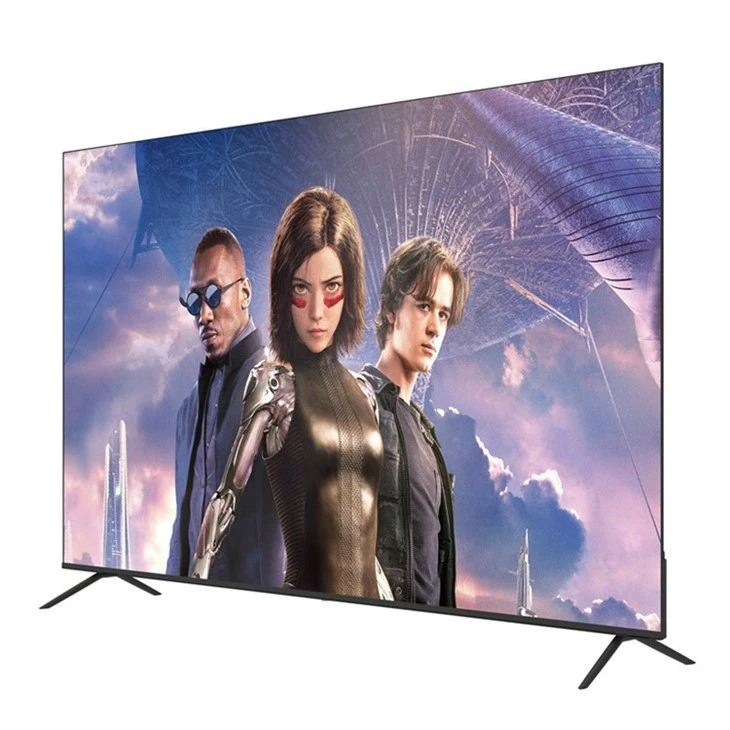
TV 호환성 외에도 NAS 장치가 올바르게 구성되었는지 확인해야 합니다. TV와 동일한 로컬 네트워크에 연결되어 있어야 합니다. 대부분의 NAS 장치는 SMB(서버 메시지 블록) 및 NFS(네트워크 파일 시스템)와 같은 일반적인 네트워크 프로토콜을 지원합니다. NAS의 공유 설정이 활성화되어 있는지 확인하고 NAS에 인증이 필요한 경우 필요한 사용자 이름과 비밀번호가 있는지 확인하십시오.
장치 연결
호환성을 확인한 후에는 NAS 장치를 스마트 4K OEM SKD TV에 연결할 차례입니다. 일반적인 단계는 다음과 같습니다.
1단계: NAS를 네트워크에 연결
먼저 NAS 장치를 홈 네트워크에 연결하세요. 이더넷 케이블을 사용하여 NAS를 라우터에 연결하면 됩니다. NAS가 Wi-Fi를 지원하는 경우 무선으로 연결할 수도 있습니다. NAS의 전원이 켜져 있고 네트워크에 올바르게 구성되어 있는지 확인하세요.
2단계: TV를 네트워크에 연결
마찬가지로 스마트 4K OEM SKD TV를 동일한 네트워크에 연결하세요. 보다 안정적인 연결을 위해 이더넷 케이블을 사용하거나 TV의 Wi-Fi 설정을 통해 무선으로 연결할 수 있습니다. TV의 네트워크 설정 메뉴로 이동하여 적절한 연결 방법을 선택하세요. 필요한 경우 Wi-Fi 비밀번호를 입력하세요.
3단계: TV에서 네트워크 미디어 설정에 액세스
TV에서 설정 메뉴로 이동합니다. 네트워크 미디어, 미디어 공유 또는 DLNA(Digital Living Network Alliance)와 관련된 옵션을 찾으세요. 이 옵션의 정확한 위치는 TV 모델에 따라 다를 수 있습니다. 찾으면 선택하여 네트워크 미디어 설정을 엽니다.
4단계: NAS 장치 검색
네트워크 미디어 설정에는 네트워크에서 사용 가능한 장치를 검색하는 옵션이 있어야 합니다. 이 옵션을 선택하면 TV가 NAS 장치 검색을 시작합니다. 스캔을 완료하는 데 몇 초에서 몇 분 정도 걸릴 수 있습니다.
5단계: NAS에 연결
검색이 완료되면 TV에 네트워크에서 사용 가능한 NAS 장치 목록이 표시됩니다. 목록에서 NAS 장치를 선택하십시오. NAS에 인증이 필요한 경우 NAS에 설정한 사용자 이름과 비밀번호를 입력하세요. 인증에 성공하면 TV가 NAS에 연결됩니다.
문제 해결
때로는 연결 과정에서 문제가 발생할 수 있습니다. 다음은 몇 가지 일반적인 문제와 해결 방법입니다.
NAS를 찾을 수 없음
TV에서 NAS 장치를 찾을 수 없는 경우 먼저 NAS와 TV가 모두 동일한 네트워크에 연결되어 있는지 확인하세요. NAS와 TV는 물론 라우터를 모두 다시 시작해 볼 수 있습니다. 또한 NAS의 공유 설정이 활성화되어 있고 NAS가 절전 모드 또는 대기 모드에 있지 않은지 확인하십시오.
인증 실패
NAS 인증에 문제가 있는 경우 사용자 이름과 비밀번호를 다시 확인하세요. 대문자, 소문자를 포함하여 올바르게 입력했는지 확인하세요. 비밀번호를 잊어버린 경우 NAS를 재설정하고 공유 설정을 다시 구성해야 할 수도 있습니다.
미디어 재생 문제
NAS에 연결할 수 있지만 미디어 파일을 재생하는 데 문제가 있는 경우 호환되지 않는 파일 형식이 원인일 수 있습니다. TV가 NAS에 저장된 파일 형식을 지원하는지 확인하세요. 미디어 변환기 도구를 사용하여 파일을 호환되는 형식으로 변환해야 할 수도 있습니다.
NAS를 TV에 연결하면 얻을 수 있는 이점
NAS 장치를 스마트 4K OEM SKD TV에 연결하면 다음과 같은 여러 가지 이점을 얻을 수 있습니다.
중앙 집중식 스토리지
가정의 중앙 스토리지 허브 역할을 하는 NAS에 모든 미디어 파일을 저장할 수 있습니다. 이를 통해 TV를 포함한 여러 장치에서 파일을 쉽게 정리하고 액세스할 수 있습니다.
쉬운 미디어 스트리밍
USB 드라이브나 하드 디스크를 계속 교체하는 대신 NAS에서 TV로 직접 미디어를 스트리밍할 수 있습니다. 이를 통해 더욱 원활하고 편리한 시청 환경을 제공합니다.
다중 사용자 액세스
여러 사용자가 동시에 NAS에 액세스할 수 있어 가족 모두가 좋아하는 미디어를 TV에서 즐길 수 있습니다.
우리의 제품 범위
스마트 4K OEM SKD TV의 선도적인 공급업체로서 당사는 다양한 고객 요구를 충족할 수 있는 다양한 제품을 제공합니다. 우리의도매 CKD 75인치 울트라 HD TV초고화질 해상도로 대형 화면 시청 경험을 제공합니다. 그만큼55인치 SKD 스마트 4K 넷플릭스 TVNetflix 및 기타 스트리밍 서비스를 4K 품질로 즐기고 싶은 사람들에게 적합합니다.
조달 문의
스마트 4K OEM SKD TV 구매에 관심이 있거나 NAS 장치를 TV에 연결하는 방법에 대해 궁금한 점이 있으면 언제든지 문의해 주세요. 우리는 조달 과정 전반에 걸쳐 전문적인 조언과 지원을 제공하기 위해 왔습니다. 귀하가 소매업자, 설치업자 또는 개인 고객이든지 우리는 경쟁력 있는 가격과 고품질 제품을 제공할 수 있습니다.
참고자료
- "NAS(Network Attached Storage) 기본 사항" - TechTarget
- 스마트 4K OEM SKD TV 사용 설명서